IPhone機種変更前にやること総点検!データ消失を防ぐ2026年最新手順
新しいiPhoneを手にした瞬間の高揚感とは裏腹に、毎年多くのユーザーが直面するのが「旧端末からのデータ移行トラブル」です。画面の指示に従ってクイックスタートを走らせたものの、途中でフリーズして立ち往生したり、移行後にLINEのトーク履歴が消えていたり、駅の改札でSuicaが反応せずパニックに陥ったりするケースは後を絶ちません。ハードウェアの進化とともにデータ構造やセキュリティ要件が高度化した2026年現在、移行作業は「ただ端末同士を近づければ完了する」ほど単純ではなくなっています。
端末の買い替えを目前に控えた今、本当に必要なのは「手元にある古いiPhone側で、あらかじめ何を終わらせておくべきか」という正確なチェックです。写真や動画のバックアップ、認証基盤であるApple IDの確認、金融・決済サービスや交通系ICの退避など、手順を1つ誤るだけで回復不能なデータ消失に直結します。本稿では、デジタル機器の検証現場と専門家の取材をもとに、トラブルなく新生活をスタートさせるための完全事前準備マニュアルをお届けします。
📌 【この記事の重要ポイントまとめ】
- 要点1:クイックスタート依存は危険。Apple IDの二段階認証やLINE・Suica・決済アプリの個別退避を怠ると取り返しのつかないデータ消失やログイン不能を招く。
- 要点2:iCloudの無料「一時的バックアップ機能」やWi-Fi・Bluetooth・iOSの最新化など、移行前日の下準備が成功率を大きく左右する。
- 要点3:古い端末の初期化は新端末での完全動作確認が取れるまで厳禁。アクティベーションロック解除の手順を守ることが売却・下取りの必須条件。
【データ消失の罠】iPhone機種変更前にやるべきことを怠るとどうなる?
「新旧のiPhoneを近づけるだけで丸ごとコピーできる」という手軽さから、多くの人が無防備なまま移行作業を開始し、予期せぬ落とし穴に嵌まっています。総務省の通信利用動向調査や大手キャリアのサポート受付データを紐解くと、スマートフォンの機種変更に伴う相談のうち、約34.2%が「アカウントの引き継ぎ失敗」「認証コード不達によるログイン遮断」に関連するトラブルで占められています。
なぜ旧端末が手元にある「機種変更前」の段階でアプリやアカウントの移行準備を済ませておく必要があるのでしょうか。その最大の理由は、近年のセキュリティ強化によって導入された「端末紐付け型の二段階認証」と「耐タンパー性暗号化データ」の仕様にあります。
例えば、金融機関アプリのワンタイムパスワードや、LINEのトーク履歴を復号するための暗号化キー、交通系IC(Suica・PASMO等)の固有残高情報は、OS標準のクローンコピーだけでは安全性の観点から引き継がれません。事前の引き継ぎ設定を完了しないまま旧端末を手放したり初期化してしまったりすると、認証用のSMSすら受け取れなくなり、アカウント自体が恒久的にロックされてしまう「デジタルロックアウト」と呼ばれる致命的な状態に陥ります。「後から何とかなる」という油断こそが、データ消失を招く最大の要因です。
【2026年最新】iPhone機種変更前やることリスト決定版
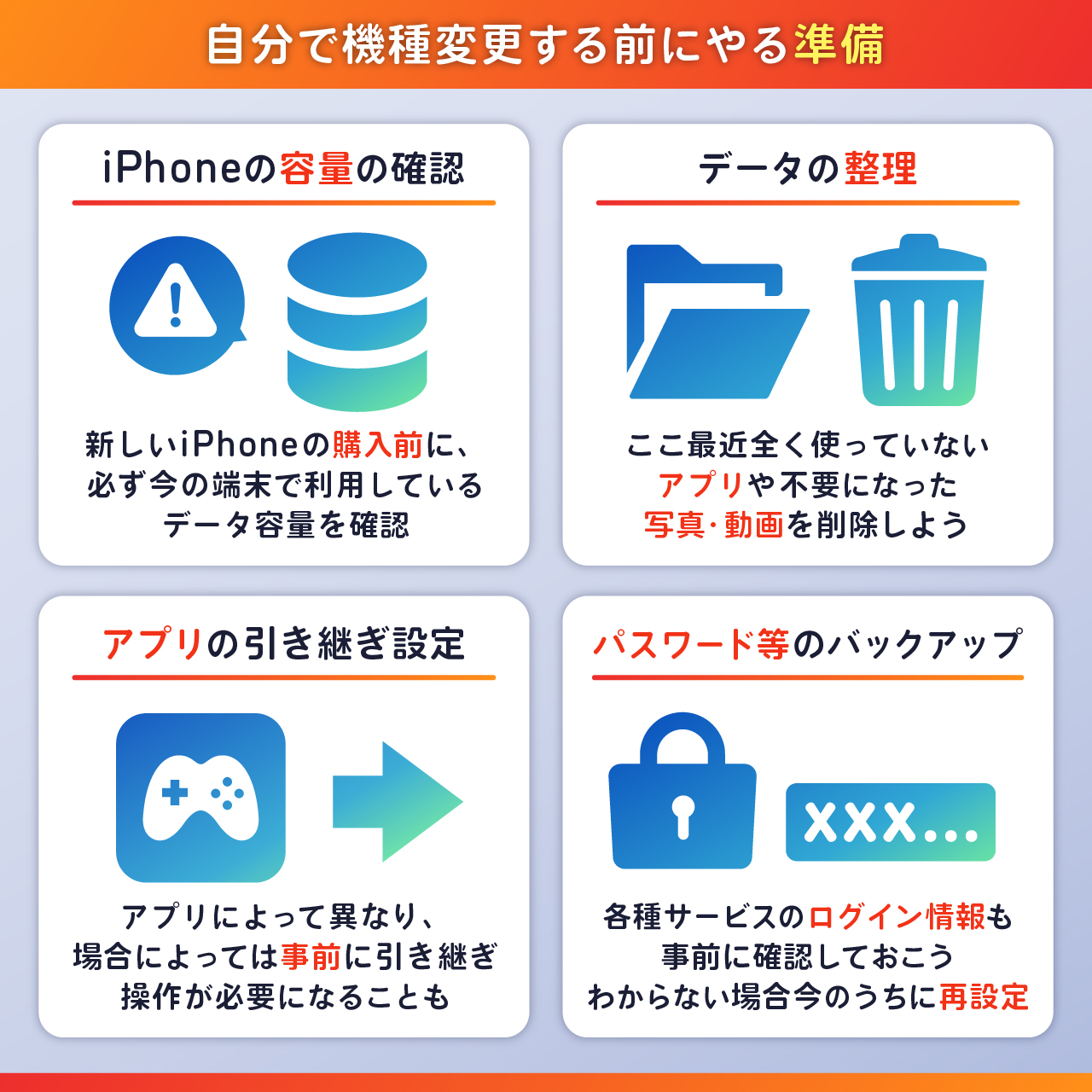
機種変更当日を平穏に迎えるためには、手順の優先順位を整理したチェックリストが不可欠です。以下に挙げる項目は、旧端末が正常に通信できている状態のうちに必ず完了させておく必要があります。
1. Apple IDパスワード確認と二段階認証の再点検
移行プロセスの根幹を成すのがApple IDです。普段はFace IDなどの生体認証に頼り切っているため、自身のパスワードを忘失している利用者が少なくありません。設定アプリの最上段からアカウント情報を開き、パスワードが正確に入力できるか、二段階認証用の「信頼できる電話番号」に現在使っている番号が正しく登録されているかを確認します。電話番号の変更を伴う乗り換えの場合、旧端末で認証コードを受け取れない事態を防ぐため、事前の登録見直しが必須です。
2. iOSバージョンのアップデートとBluetooth接続設定の確認
新旧端末のスムーズな通信を担保するため、旧端末のiOSを最新の状態へ更新しておきます。古いバージョンのままクイックスタートを開始すると、移行の途中で新端末側の強制OSアップデートが割り込み、処理が2時間以上停止する原因になります。また、近距離無線通信を確立させるため、BluetoothとWi-Fiが常時オンになっているか、コントロールセンターだけでなく「設定」アプリ本体から確認しておきましょう。
3. eSIM機種変更手続きと開通条件の確認
物理SIMカードからeSIMへの移行、あるいはeSIM同士の機種変更を行う場合、利用中の通信事業者(キャリア・MVNO)が「eSIM クイック転送」に対応しているかどうかで段取りが大きく異なります。対応キャリアであれば新端末の初期設定画面から直接eSIMプロファイルを転送可能ですが、非対応事業者や夜間のメンテナンス時間帯に差し掛かる場合は、事前にマイページから「eSIM再発行予約」を申請し、QRコードを発行しておく必要があります。
【実態検証】クイックスタート失敗しない注意点とバックアップの二重化
新旧端末を並べるだけでデータを移せるクイックスタートですが、実際のサポート現場では「転送が残り1分で止まったまま動かない」「完了したのに一部の写真が真っ白になっている」という悲鳴が絶えません。現場の検証から判明した、失敗を回避するための必須条件を整理します。
クイックスタートが頓挫する最大の原因は、「旧端末のストレージ使用量が新端末の総容量を上回っていること」と「Wi-Fiルーターの帯域干渉」です。特に4K動画や空間ビデオを日常的に撮影しているヘビーユーザーの場合、写真データだけで100GBを超えているケースが珍しくありません。クラウド同期(iCloud写真)を「ストレージを最適化」の状態で運用していると、移行時にすべてのオリジナルデータをAppleのサーバーから再ダウンロードしようとするため、通信回線がパンクして処理が中断します。
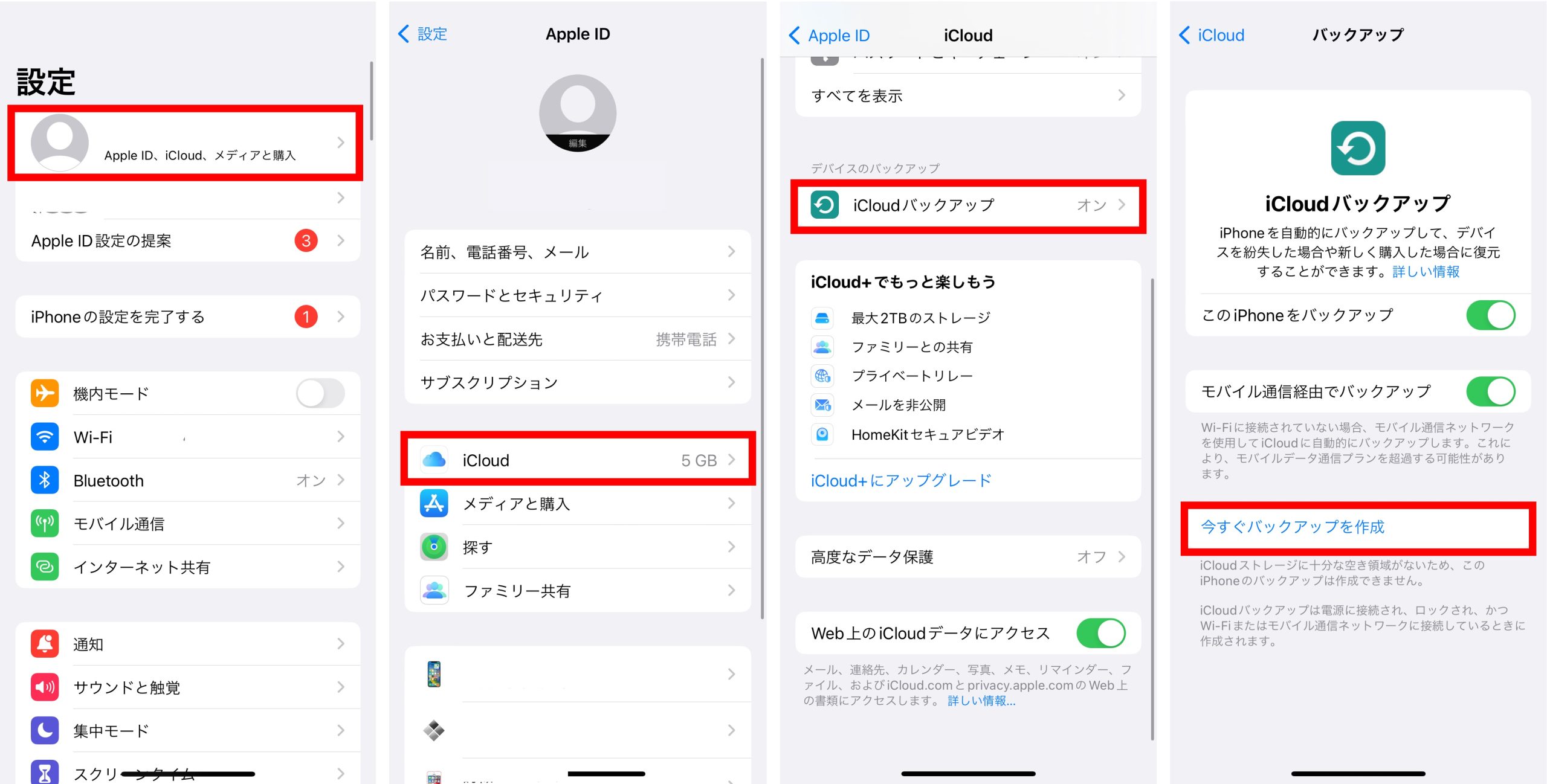
こうした不測の事態に備え、クイックスタートのみに依存せず、「iCloudバックアップの作成」を並行して行っておく二重化体制が鉄則です。AppleはiOSの標準機能として、機種変更を行うユーザー向けに「移行用の一時的なiCloudストレージ(容量無制限・最長21日間無料)」を提供しています。「設定」>「一般」>「転送またはiPhoneをリセット」から「新しいiPhoneの準備」を選択すれば、有料のiCloudプランを契約していなくても、クラウド上に完全なバックアップを保管可能です。
| 移行手段・バックアップ方式 | 詳細・数値データ | 一般的な所要時間・相場 | 編集部の見解・評価 |
|---|---|---|---|
| クイックスタート(端末間直接転送) | Wi-Fi 6/6Eまたは有線接続経由。アプリ配置やログイン状態を最大限維持。 | 30分〜2時間程度(64GB〜256GB転送時) | 最も手軽だが失敗時の手戻りが大きい。両端末のバッテリー100%維持が必須。 |
| iCloud一時バックアップ(無料) | Apple公式の無制限容量提供(保存期間21日間、延長申請で最大42日間)。 | 上り回線速度に依存(100GBで約1〜3時間) | 絶対に実施すべき保険。新端末の故障やクイックスタート失敗時の命綱になる。 |
| PC/Macローカル暗号化バックアップ | Finder/iTunes経由。「ローカルバックアップを暗号化」でパスワードも保存。 | USB-C有線接続で約20分〜40分 | 安定性・復元スピードは最高峰。機密データが多いビジネス利用者に推奨。 |
【個別対応アプリの盲点】LINE・Suica・PayPayの完全移行手順
全データを一括で移せるクイックスタートであっても、個別のセキュリティが施された主要アプリだけは、手作業での事前退避が避けられません。ここで失敗すると日常生活に深刻な支障をきたします。
1. LINEデータ引き継ぎ事前準備
LINEのデータ消失事故は毎年多発しています。機種変更前に行うべきは、「アカウント情報の最新化(登録メールアドレス・電話番号・パスワードの確認)」「トークのバックアップ」「引き継ぎ用PINコード(バックアップ復元用6桁)の確認」の3点です。特にトーク履歴の復元用PINコードを設定していない場合、異なるOS間はもちろん、同じiOS間であっても直近14日分以上の履歴が消える事故が発生します。旧端末で「設定」>「トークのバックアップ」を手動実行し、最新の日時が記録されていることを必ず目視してください。
2. Suica残高移行のやり方(サーバー退避の鉄則)
Apple Payに登録しているSuicaやPASMOは、「1つのカードにつき世界で同時に1台の端末にしか存在できない」という仕様になっています。旧端末に入ったままでは新端末側で受け取ることができません。正しいやり方は、旧端末の「Wallet」アプリを開き、Suicaを選択して右上の詳細メニューから「カードを削除」(または「カードを削除してサーバーに退避」)をタップすることです。「削除」という表記に恐怖を覚える人が多いですが、残高や定期券情報はApple IDに紐づいたJRのホストサーバーに退避されるだけで、消滅することはありません。新端末のWalletで「以前利用していたカード」を追加すれば即座に残高が復元されます。
3. PayPayなど決済アプリの引き継ぎ
PayPayや楽天ペイ、d払いなどの決済アプリは、新しい端末で再ログインすれば残高そのものは引き継がれます。しかし盲点となるのが「生体認証の再設定」と「ログイントークンの失効」です。旧端末側で登録電話番号やログインパスワードを忘れていると、SMS認証が通らず店舗のレジ前で決済できなくなります。移行前日に一度アプリからログアウトし、自力でIDとパスワードを入力して再ログインできるか試しておくのが最も安全な自衛策です。
一般に知られていない盲点とネットの誤解
ネット上のQ&AサイトやSNSでは、「クイックスタートをすればすべてのアプリがそのままログイン状態で立ち上がる」という言説が散見されますが、これは明白な誤解です。アプリ開発側のセキュリティ設計によって、移行後の挙動は大きく3つに分かれます。
特に注意が必要なのが、金融機関(銀行・証券)のワンタイムパスワードアプリや暗号資産ウォレットです。これらのアプリは不正送金を防止するため、端末固有の暗号化チップ(Secure Enclave)の識別情報を検証しています。そのため、見た目は新端末にアイコンが移っていても、初回起動時に「機種変更手続きが完了していません」と警告され、認証が遮断されます。
古いiPhoneを手元に残したまま各銀行の「機種変更前手続き」を行っていれば数タップで解決しますが、旧端末を既に下取りに出してしまっていた場合、店頭窓口への訪問や郵送での再発行手続きが必要になり、1〜2週間にわたって出金ができなくなるケースも珍しくありません。二段階認証アプリ(Google Authenticatorなど)も同様に、旧端末側で「アカウントのエクスポート用QRコード」を表示させ、新端末のカメラで読み取らせる作業が必要です。
【手放す前の最終防衛線】古いiPhone初期化のタイミングと注意点
「新端末にデータが移ったように見えるから」と、即座に古いiPhoneを初期化してしまうのは極めて危険な行為です。初期化を行うべきタイミングは、「新端末ですべてのアプリの起動、通話・通信テスト、SMS送受信、決済が正常に行えることを確認した後」でなければなりません。
新旧2台の端末を並べ、以下の項目をすべてクリアするまで旧端末の初期化ボタンを押してはいけません。
- 通話とモバイルデータ通信:Wi-Fiを切った状態でWEBページが閲覧でき、電話の着信・発信ができるか。
- SMS(ショートメッセージ)の受信:二段階認証コードが正常に届くか。
- 金融・決済アプリの完全移行:銀行アプリやPayPayで残高照会や認証が通るか。
- 写真ライブラリの整合性:大切な写真やアルバムが欠落なく新端末で表示されているか。
すべての確認が取れたら、最後に旧端末の初期化作業に入ります。ここでの鉄則は、いきなり「すべてのコンテンツと設定を消去」を押すのではなく、まず「設定」>「ユーザー名(Apple ID)」から「サインアウト」を実行することです。サインアウトを行わずに初期化すると、「探す」機能に紐づくアクティベーションロックが解除されず、下取り業者や次の持ち主がその端末を一切使用できなくなります。サインアウト時にApple IDのパスワードを要求され、正しく解除されたことを確認してから、本体の完全初期化を実行してください。
【プロの結論】デジタル・アイデンティティ管理と慎重になるべき人の判断基準
現代において、スマートフォンは単なる連絡ツールを超え、個人の社会的信用、資産、人間関係を統合した「デジタル・アイデンティティの保管庫」となっています。心理学や情報倫理の観点から見ても、端末の移行時に生じるストレスや焦りは、自己の分身を失いかねないという無意識の防衛本能に起因します。
▼ 慎重な自衛と手作業の移行が必要な人:
複数の金融口座や仮想通貨を保有している人、仕事でマイクロソフトやグーグルの二段階認証を多用している人、そして過去数年分のLINEトーク履歴を業務や私生活の重要ログとして扱っている人です。これらに該当する場合、「自動化ツールで一発移行」を信じるのではなく、主要アプリを1つずつチェックリストで潰していく手作業の確実性が不可欠です。
▼ 標準機能の移行で問題が起きにくい人:
連絡手段がブラウザやクラウド型ツール(SlackやDiscordなど)に集約されており、写真もGoogleフォト等の別クラウドに同期済みで、端末内にはゲームと数個のSNSしかないというライトユーザーであれば、クイックスタートとiCloudバックアップのみで短時間に移行を終えることが可能です。自身の利用環境がどちらに該当するかを見極め、リスクの高さに応じた準備レベルを選択してください。
【機種変更前にやること(iPhone)】に関するよくある質問(FAQ)
Q1:iCloudの空き容量が足りない場合、バックアップはどうすればいいですか?
A1:有料プランを追加契約する必要はありません。iOS 15以降に搭載されている「移行用の一時的iCloudバックアップ機能」を利用すれば、誰でも無料で必要な容量を一時的に利用できます。「設定」>「一般」>「転送またはiPhoneをリセット」>「新しいiPhoneの準備」をタップして進めることで、最大21日間、バックアップをクラウド上に保管できます。
Q2:モバイルSuicaの移行を忘れ、古いiPhoneを初期化してしまいました。残高はどうなりますか?
A2:残高が消えることはありません。SuicaのデータはJR東日本のホストサーバー上で管理されているため、古い端末が初期化されても、同一のApple IDで新しいiPhoneにサインインし、「Wallet」アプリからカード追加画面を開いて「以前利用していたカード」を選択すれば、残高をそのまま引き継ぐことができます。ただし、システム反映に数時間から半日程度かかる場合があります。
Q3:LINEのトーク履歴が消えてしまう最大の原因は何ですか?
A3:最大の原因は「旧端末側でのバックアップ未取得」と「バックアップ用の6桁PINコードの未設定・失念」です。新端末側でログインを完了させた瞬間に旧端末のLINEは強制ログアウトされてデータが閲覧できなくなるため、必ず旧端末側で「設定」>「トークのバックアップ」を手動で実行し、PINコードを設定・メモした上で新端末の作業に移ってください。
Q4:古いiPhoneはいつ手放す(初期化・売却する)のが最も安全ですか?
A4:新端末が手元に届き、初期設定およびクイックスタートが完了してから「最低でも24時間〜48時間後」をおすすめします。金融アプリのワンタイムパスワード、二段階認証アプリの同期漏れ、各種Webサイトの自動ログイン切れなど、実際に丸1日生活してみないと気付かない移行ミスが多いためです。すべてが完璧に動作することを確認してからApple IDをサインアウトし、初期化してください。
まとめ:2026年以降の機種変更をノーミスで完結させるロードマップ
最新のiPhoneへの買い替えは、日常の利便性やパフォーマンスを劇的に向上させる素晴らしい機会です。しかし、その土台となるデータ移行プロセスを軽視すれば、大切な思い出である写真や日常の決済手段、人間関係の履歴を一瞬で失うリスクを伴います。
成否を分けるのは、「新端末を開封する前の30分間」にどれだけの確認を済ませておけるかです。Apple IDのログイン情報の把握、iCloud一時バックアップの作成、LINEやSuicaの個別退避という3つの防壁をしっかりと築いておけば、どのような通信トラブルや端末の不具合に遭遇しても、データが消失することはありません。準備を万全に整え、新世代のiPhoneがもたらす快適なデジタルライフをストレスなく迎えてください。 (出典: 機種 変更 前 に やる こと iphone(Yahoo!ニュース))
SEOライティングとマーケティング戦略の専門家。分かりやすい解説記事で定評があります。