LINE通話の画面共有完全ガイド!映らない・音が出ない原因を徹底究明
家族や友人へのちょっとしたスマホ操作の案内から、遠隔地同士での旅行計画、さらにはオンラインでの作業確認まで、LINEの画面共有機能は欠かせないコミュニケーション手段となりました。1対1のビデオ通話はもちろん、複数人が参加するグループ通話でも手軽にスマートフォンの画面を相手に見せられるため、日常のやり取りを大きく変える利便性を誇っています。
しかし、いざ使おうとすると「画面が相手に映らず真っ暗になる」「スマホで流している動画やゲームの音が出ない」「通話中にプライベートな通知が画面上部に出て相手に見られてしまった」といったトラブルに直面するケースが後を絶ちません。こうしたトラブルには、OSの権限仕様や著作権保護技術、音声伝送の構造的な制限など、明確な技術的要因が絡んでいます。本稿では、iPhone・Android・PCにおける確実な操作手順と、発生しがちな不具合の根本原因およびその解決策を分かりやすく解き明かします。
📌 【この記事の重要ポイントまとめ】
- 要点1:LINE通話の画面共有は、1対1通話およびグループ通話の双方でiPhone・Android・PCから利用可能だが、操作手順と音声共有の仕様はOSごとに異なる。
- 要点2:画面が真っ暗になる現象は端末故障ではなく、動画配信サービス等のDRM(デジタル著作権保護)による意図的な表示制限が主原因である。
- 要点3:画面共有中は画面上のあらゆる通知が相手に見えるリスクがあるため、iOSの「集中モード」やAndroidの「通知の鳴動制限」による事前ブロックが不可欠となる。
【2026年最新】LINE画面共有のやり方|iPhone・Android・PC別の操作手順
LINEで自分のスマートフォンの画面やパソコンのデスクトップを相手に見せるLINE画面共有やり方は、利用するデバイスのOSによって導線が若干異なります。基本となるのはビデオ通話の起動です。音声通話のままでは画面共有機能へアクセスできないため、まずはLINEビデオ通話画面共有を開始するか、音声通話の画面からビデオ通話へ切り替える必要があります。複数人で会話するLINEグループ通話画面共有でも手順の根幹は共通しています。
各端末における具体的な手順は以下の通りです。
【LINE通話画面共有iPhoneの基本手順】
iPhoneで画面を映す際は、iOS標準の画面収録システム(ReplayKit)を経由して映像をブロードキャストします。
1. 1対1またはグループでビデオ通話を開始します。
2. 画面下部に表示されるメニューから「画面シェア」アイコン(四角に右矢印、または重なったディスプレイのアイコン)をタップします。
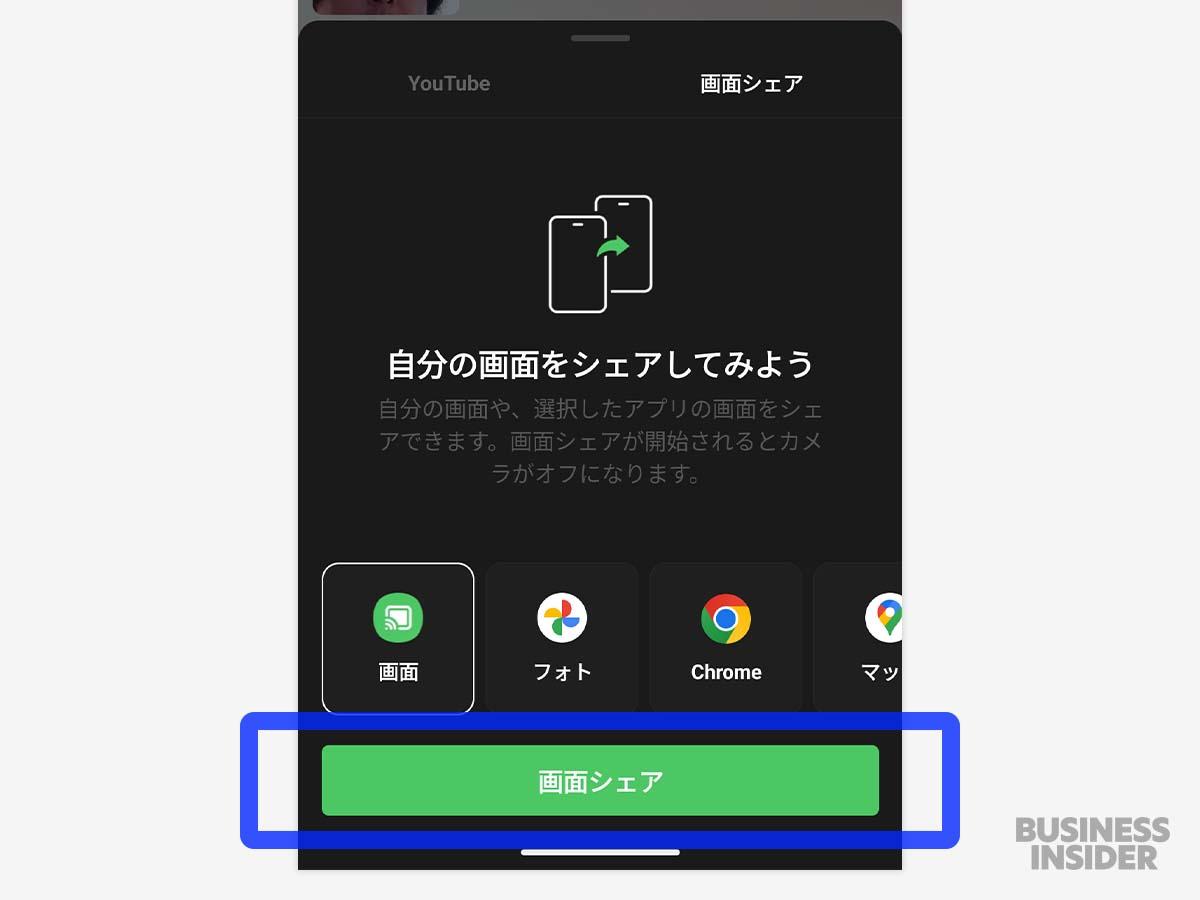
3. 画面下部に表示される選択肢から「画面シェア」を選びます。
4. iOSのシステムダイアログ「画面の放送」が表示されたら、リスト内で「LINE」にチェックが入っていることを確認し、「ブロードキャストを開始」をタップします。
5. 3秒のカウントダウン後、画面上部のステータスバーや時計表示が赤く点灯すれば共有が成功しています。通話画面をスワイプして閉じ、見せたい別アプリを開いて操作してください。
【LINE通話画面共有Androidの基本手順】
Android端末では、OSのスクリーンキャプチャ権限をLINEに付与するプロセスを踏みます。
1. ビデオ通話を開始し、画面下部のメニューから「画面シェア」ボタンをタップします。
2. メニューから「画面シェア」を選択します。
3. 「LINEで録画またはキャストを開始しますか?」というOSの確認画面が表示されたら、「今すぐ開始」(または「開始」)をタップします。
4. 画面上に共有中を示すインジケーターが表示されたら共有開始です。ホーム画面に戻り、共有したい画面を開きます。
【パソコン版LINE画面共有やり方】
デスクトップ版のLINEは、ビジネス用途や長文の資料確認に最適化された柔軟な共有設計を備えています。
1. PC版LINEでビデオ通話を開始します。
2. 通話ウィンドウ下部の「画面をシェア」アイコンをクリックします。
3. 共有範囲の選択画面が現れます。画面全体を映す「ディスプレイ」か、特定のブラウザやPDFソフトのみを映す「個別ウィンドウ」のいずれかを選択します。
4. 共有したいターゲットを指定して「シェア」をクリックすると、相手側の画面に選択したエリアが拡大表示されます。不要な通知や別ウィンドウの映り込みを防ぎたい場合は、個別ウィンドウ選択を活用するのが定石です。
【LINE画面共有YouTube一緒に見る機能の使い分け】
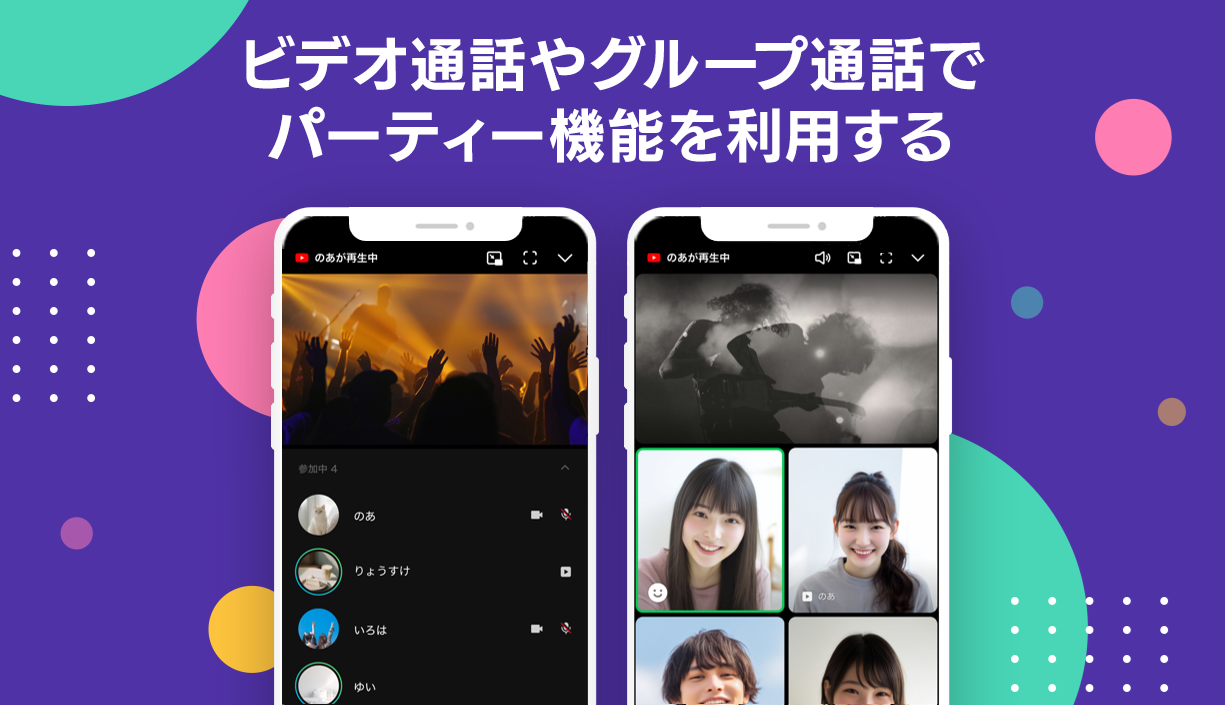
画面シェア機能のメニュー内には、通常の画面共有のほかに「YouTube」ボタンが用意されています。これはスマートフォンの画面をそのままミラーリングするのではなく、LINEアプリ内にYouTubeプレーヤーを仮想展開し、通話相手と同じ動画を同期再生する仕組みです。この専用機能を使えば、後述する著作権エラーや端末側の処理負荷を回避しながら、クリアな画質と同期された音声で動画を鑑賞できます。

なぜ映らない?LINE画面共有で「画面が真っ暗になる理由」と決定的な原因
画面共有の手順を正しく踏んだにもかかわらず、「相手側で画面が真っ黒になって何も映らない」「音声だけが届いて映像が停止している」というトラブルは頻繁に報告されています。このLINE画面共有できない原因を調査すると、端末の故障やアプリの一時的な不具合ではなく、意図されたセキュリティ仕様によるものが大半を占めている実態が浮き彫りになります。
画面がブラックアウトする最大の要因は、DRM(Digital Rights Management:デジタル著作権管理)技術の作動です。動画配信サービス(Netflix、Amazon Prime Video、U-NEXT、Disney+、Huluなど)や、有料電子書籍アプリ、著作権保護が厳格な音楽配信サービスの再生画面は、OSレベルで画面キャプチャや外部出力を強制遮断する制御(WidevineやFairPlay)が組み込まれています。そのため、共有元の手元では映画やアニメが正常に再生されていても、LINE画面共有真っ暗になる理由としてDRMが働き、相手側には保護のために黒い画面しか送信されません。これは著作権侵害を防ぐための業界統一の防衛仕様であり、設定変更などで回避することは不可能です。
著作権保護以外にも、見落としがちな技術的要因が複数存在します。
第一に、通信回線の上り帯域(アップロード速度)の不足です。画面共有は、スマートフォンの高解像度ディスプレイをリアルタイムでエンコードしながら連続送信するため、通常の音声通話の数十倍のデータ転送量を要求します。上り実効速度が2Mbpsを下回る不安定なモバイル回線や、混雑時のフリーWi-Fi下では、パケットロスによって映像フレームの生成が追いつかず、相手の画面がグレーアウトまたはブラックアウトしてフリーズします。
第二に、OSのバックグラウンド権限制限と省電力モードの影響です。バッテリー残量が低下した状態で「低電力モード」(iOS)や「省電力機能」(Android)が働いていると、OSはハードウェアへの負荷を抑制するため、画面収録プロセスのフレームレートを極端に落としたり、バックグラウンドでの映像エンコードを遮断したりします。
第三に、アプリバージョン間の互換性不全です。LINEは定期的にセキュリティアップデートを行っており、通話プロトコルが更新された場合、通話者同士のどちらか一方が数世代前の古いバージョンを使用していると、画面共有セッションのハンドシェイクに失敗して映像がブラックアウトすることが公式の開発ドキュメントでも指摘されています。
【LINE画面共有音が出ない対処法】内部音声とマイクの構造的な落とし穴
映像は無事に映っているものの、「相手にスマートフォンのゲーム音や動画の音が届かない」「自分の話す声しか聞こえない」という相談も後を絶ちません。この問題は、スマートフォンのオペレーティングシステムが採用しているオーディオミキシングの基本仕様を理解することで解消できます。
スマートフォンにおける音声は、通話者の声を拾う「入力音声(マイク)」と、アプリやOSが発する「内部音声(メディア音)」の2系統に分かれています。従来の電話アプリの思想を色濃く残すモバイルOSでは、通話中のマイク入力を最優先し、バックグラウンドアプリの内部音声を自動的にカット、あるいは大きく減衰させるノイズキャンセラーやエコーキャンセラーがハードウェアレベルで常時稼働しています。
この仕様を踏まえた、現場で即効性のあるLINE画面共有音が出ない対処法は以下の通りです。
1. iOS環境でのマイクとメディア音の競合解除
iPhoneの場合、画面共有中にマイクが有効になっていると、周囲のハウリングを防ぐ目的で内部メディアの音量が極端に絞られるか、無音化される設計になっています。動画の音をクリアに届けたい場合は、一度ビデオ通話コントロール内のマイクをオフ(ミュート)に設定することで、内部音声のストリームが相手に優先送信される場合があります。また、端末側面の物理マナーモードスイッチがオン(オレンジ色の状態)になっていると、一部のゲームアプリでは内部音声の出力自体が停止するため、必ずサイレントスイッチをオフにして端末のメディア音量を50%以上に上げておく必要があります。
2. イヤホン・ヘッドセットの接続解除
Bluetoothイヤホンや有線のマイク付きイヤホンを接続した状態で画面共有を行うと、スマートフォンは「イヤホンマイクからの音声通話」にオーディオ入出力を全固定します。その結果、端末内部で鳴っているアプリの音声が通話ストリームにミキシングされなくなります。端末内部の音を相手に聞かせたい場面では、いったんイヤホンの接続を解除し、端末本体のスピーカーと内蔵マイクを使用した状態で共有を試みるのが確実なアプローチです。
3. Androidの「録音オーディオソース」権限の確認
Android 10以降のOSでは、アプリが内部音声をキャプチャする権限が厳密に管理されています。画面共有開始時のプロンプトで「音声を含める」といったチェックボックスやオプションが表示される機種(GalaxyやPixelの一部設定)では、該当トグルがオフになっていると映像のみが共有されます。画面キャプチャの再開始時に、音声送信の許可が正しく与えられているかを再確認してください。
【実態検証】利用者の生の声と現場目線で見えたリアル|通知バレの恐怖
編集部がSNSや各種コミュニティに寄せられた実際のユーザー体験談を精査したところ、画面共有の技術的なトラブル以上に深刻視されていたのが、「プライベートな通知の意図せぬ流出」でした。
大手Q&AサイトやSNS上では、「友人に旅行の写真を共有中、別の友人から届いた個人的なLINEメッセージがポップアップで相手に全文読まれてしまった」「家族に見せている最中に、マッチングアプリや金融系アプリのプッシュ通知が画面上部に出現して気まずい空気が流れた」という生々しい告白が多数確認できます。画面共有は、手元の画面に描画されるピクセルをそのまま動画ストリームとして相手の端末へ送出する技術であるため、操作者の視界に入った通知バナーは、例外なく相手にも見えています。
では、LINE通話画面共有相手の見え方は実際どうなっているのでしょうか。手元で小さく表示されたポップアップであっても、相手が画面をピンチインして拡大していたり、大画面のPCやタブレットで受信していたりする場合、送信者名からメッセージ本文のプレビューまで鮮明に読み取れてしまいます。さらに、通話画面を切り替えてホーム画面に戻る一瞬のアイコン配置や、写真アプリの一覧画面(カメラロールのサムネイル群)も、相手には丸見えの状態となります。
このプライバシー事故を完全に防ぐためには、共有ボタンを押す前のLINE画面共有通知オフ設定の徹底が必須となります。
【iPhone:集中モードによる完全ブロック手順】
1. 画面右上から下へスワイプしてコントロールセンターを開きます。
2. 「集中モード」を長押しし、「おやすみモード」を選択します。
3. 設定アプリ内の「集中モード」>「おやすみモード」にて、「通知を許可」の項目を「誰からも許可しない」にしておきます。これにより、画面共有中に外部から届いたLINEメッセージやSNSの通知バナーは画面上に一切表示されず、バックグラウンドに静かに保持されます。
【Android:通知の鳴動制限による防護手順】
1. 画面上部からクイック設定パネルを引き出します。
2. 「サイレントモード」または「通知の鳴動制限(Do Not Disturb)」をタップして有効化します。
3. 詳細設定で「ポップアップ表示をブロック」を有効にしておくことで、通話中の画面上部への通知バナーの割り込みを完全に遮断できます。
【データ比較】端末・通信環境別のLINE画面共有スペックと制約一覧
利用するデバイスやプラットフォームによって、共有可能な範囲や音声伝送の自由度、システム上の制限には顕著な差異が存在します。主要な環境ごとの仕様を以下の比較表にまとめました。
| 項目 | iPhone(iOS 18/19) | Android(Android 15/16) | PC版(Windows / Mac) |
|---|---|---|---|
| 画面共有の範囲 | 端末全体の全画面ミラーリングのみ | 端末全体の全画面ミラーリングのみ | 全画面、または指定ウィンドウ単位 |
| 内部音声の共有 | 制限あり(マイク優先/マナー時は遮断) | アプリ仕様による(OS制限あり) | OSのサウンドデバイス指定により可能 |
| DRMコンテンツ表示 | 完全不可(相手側は画面真っ暗) | 完全不可(相手側は画面真っ暗) | 完全不可(ブラウザ再生時も黒塗り) |
| 推奨通信速度(上り) | 実効 5Mbps 以上推奨 | 実効 5Mbps 以上推奨 | 実効 10Mbps 以上推奨(高解像度時) |
| 通知バナーの映り込み | 手動で集中モードの起動が必須 | 手動で鳴動制限の有効化が必須 | 個別ウィンドウ指定で回避可能 |
表から読み取れる通り、スマートフォン環境では「全画面が強制的に映る」という構造的制約があるため、プライバシー保護の責任は利用者の事前準備に全面的に委ねられています。一方でPC版は特定のアプリケーションウィンドウのみを切り出して共有できるため、情報漏洩リスクをコントロールしやすいという利点があります。
一般に知られていない盲点とネットの誤解
ネット上の掲示板やSNSでは、画面共有に関して誤った情報や古い仕様に基づいた推測が散見されます。無用な混乱を避けるため、代表的な誤解の真相を整理します。
誤解1:「画面共有を開始すると自分の顔カメラは強制的にオフになる」
以前のバージョンでは画面共有とインカメラ映像が排他処理されていましたが、現在の仕様では画面共有中も自身のカメラ映像を小さなワイプ(ピクチャー・イン・ピクチャー)として隅に表示し続けるか、あるいはオフにするかを任意に選択できます。顔を見せたくない場合は、共有開始前または共有メニュー内でカメラアイコンをタップしてあらかじめオフにしておく必要があります。
誤解2:「YouTube画面共有はURLを送ってブラウザで見せれば全員にクリアに聞こえる」
SafariやChromeなどのブラウザでYouTubeを開き、その画面をそのまま画面共有しようとするユーザーが多く見られます。しかし、この方法ではフレームレートが秒間15〜20コマ程度まで低下して映像がカクつき、さらに内部音声のルーティングが不安定になるため相手に音が届かない事故が頻発します。前述の通り、動画を共有する際は画面共有ではなく、LINE通話メニュー内に組み込まれている「YouTube同時視聴」機能を用いるのが公式に推奨される唯一の安定ルートです。
誤解3:「通話相手の人数が増えると共有側のパケット通信量は何倍にも跳ね上がる」
LINEのグループ通話システムは、発信元の映像を一度LINEのメディア中継サーバーへアップロードし、サーバー側から各参加者へ配信(SFU方式)しています。したがって、通話参加者が3人から10人に増えたとしても、画面を共有しているホスト側の上りデータ通信量が10倍に膨らむわけではありません。ただし、相手側の受信パケットは参加人数や解像度に応じて増加するため、モバイル回線利用時はデータ通信残量への配慮が求められます。
【プロの結論】デジタルバウンダリーの観点から考える画面共有の活用とリスク回避
スマートフォンの画面は、現代人にとって「最も親密で個人的な領域」が集約されたプライベート空間そのものです。そこには個人的な連絡履歴、金融資産の状況、閲覧履歴、位置情報、プライベートな写真など、他者に見られることを想定していない膨大な個人情報が存在します。
情報社会学および対人心理学の観点から見れば、画面共有を行う行為は、相手に対して自己の「心理的バウンダリー(境界線)」の内部へ直接立ち入ることを許可する行為に等しいと言えます。親しい間柄であっても、予期せぬ通知やアプリのアイコンから相手の知られたくない一面が偶発的に露呈した場合、双方に気まずさや不必要な精神的摩擦が生じるリスクを孕んでいます。
画面共有を安全に活用するためには、以下の判断基準を設けることが推奨されます。
【画面共有を推奨できるシチュエーション】
・地図アプリを開いて集合場所や道順をナビゲートする場面
・高齢の家族やデジタル機器に不慣れな知人へ、スマホの設定手順を遠隔レクチャーする場面
・旅行サイトや宿泊先の一覧をリアルタイムで見せ合い、スケジュールを確定させる場面
・PC版LINEを用いて、業務上のスライドや公開前提のPDF資料を共同確認する場面
【画面共有を避けるべき・慎重になるべきシチュエーション】
・メッセージアプリやメールアプリ、SNSのタイムラインを閲覧しながらの通話
・銀行口座、クレジットカード情報、暗号資産などの資産管理アプリが起動する恐れがある場面
・集中モードや鳴動制限の設定を行えない環境での、公私の混ざった相手との通話
・著作権で保護された有料動画コンテンツを複数人で鑑賞しようとする試み
【ライン 通話 画面 共有】に関するよくある質問(FAQ)
Q1:LINEの1対1通話とグループ通話で、画面共有の機能や見え方に違いはありますか?
A1:基本的な操作手順や相手への映像の見え方に大きな違いはありません。ただし、グループ通話では参加者全員が同時に画面共有を開始することはできず、画面共有を行えるのは「同時に1名のみ」という制限があります。別の参加者が画面共有を開始すると、それまで共有していた人の画面は自動的に解除されます。
Q2:画面共有中にLINEのメッセージが届いた場合、それも相手に見えてしまいますか?
A2:事前の対策を行っていない場合、相手にそのまま見えてしまいます。iOSなら画面上部に通知バナーとして送信者名と本文が表示され、Androidでも同様にポップアップが表示されます。これを防ぐためには、共有前に必ずiOSの「集中モード(おやすみモード)」またはAndroidの「通知の鳴動制限」を有効化し、バナー表示をブロックする設定を行ってください。
Q3:画面共有を使用すると、ギガ(データ通信量)はどのくらい消費されますか?
A3:画質や画面の動きの激しさによって変動しますが、1分あたり約15MB〜30MB、1時間で約1GB〜1.8GBのデータ通信量を消費します。通常の音声通話(1時間あたり約18MB)と比較すると桁違いに大きな通信量となるため、長時間の画面共有を行う際は、安定した高速Wi-Fi環境に接続して利用することを強く推奨します。
Q4:画面共有の利用に追加料金や月額課金は発生しますか?
A4:LINEの画面共有機能自体は完全無料であり、追加料金や有料会員登録などは一切不要です。ただし、前述の通り大容量のデータ通信が発生するため、契約している通信キャリアのパケット定額制の範囲外で利用した場合のデータ通信料や、通信制限に伴う追加ギガの購入費用には注意が必要です。
まとめ:今後の動向と失敗しないための判断基準
LINEの画面共有機能は、言葉だけでは伝わりにくいスマートフォンの操作や視覚情報を一瞬で共有できる強力なツールです。しかしその利便性の裏には、画面のブラックアウトを引き起こすDRM保護や、OSの制約による音声ルーティングの壁、そしてプライベートな通知の流出というセキュリティリスクが常に隣り合わせに存在しています。
「相手に映らない」「音が出ない」といったトラブルに直面した際は、まず共有しようとしているコンテンツが著作権保護対象ではないかを確認し、マイク設定やイヤホンの接続状況を見直すことが解決への最短ルートとなります。そして何より、共有を開始する前に「集中モード」をワンタップして通知の入り口を塞ぐ習慣を身につけることが、不要なプライバシー事故から身を守る最大の防波堤となります。正しい知識と適切な設定を整えた上で、スマートなコミュニケーション環境を構築してください。 (出典: ライン 通話 画面 共有(Yahoo!ニュース))
毎日更新されるトレンド情報を分析・発信中。役立つ裏技やおすすめ情報を分かりやすく紹介します。