エクセルカメラ機能の出し方完全ガイド|消えた真相とトラブル解決策
表計算ソフトの代名詞であるMicrosoft Excelにおいて、古くから一部のパワーユーザーに「神機能」として重宝されてきたのが「カメラ機能」です。離れたシートにある表やグラフをリアルタイムで監視し、ダッシュボードや印刷用レイアウトを崩さずに配置できるこのツールは、日々の帳票作成を飛躍的に効率化します。ところが、Excelを立ち上げてリボンを見渡しても、どこにもカメラのアイコンは見当たりません。
「アップデートで廃止されたのではないか」「どこを探しても見つからない」といった声がSNSやサポートコミュニティで定期的に再燃しますが、実態は異なります。現在提供されているMicrosoft 365やExcel 2024、そして2026年最新のExcel環境に至るまで、カメラ機能は確実に存在し続けています。なぜ標準リボンから姿を隠しているのか、その理由と具体的な出し方、そして実務で直面しやすい不具合の回避策を現場の視点から掘り下げます。
📌 【この記事の重要ポイントまとめ】
- 要点1:カメラ機能は廃止されたのではなく、初期状態のメニューに表示されない「コマンド非掲載の隠しツール」である。
- 要点2:クイックアクセスツールバーやリボンのユーザー設定から追加することで、ワンクリックで呼び出し可能になる。
- 要点3:「図のリンク貼り付け」とは内部処理が同一だが、解像度低下や印刷ズレ、動作の重延化を防ぐには適切な運用ルールが不可欠となる。
【どこにある?】リボンから消えた噂の真相と2026年最新の出し方
インターネット上で「エクセルのカメラ機能が消えた」と囁かれる背景には、Officeのインターフェース設計における歴史的な経緯があります。Microsoft Officeが従来のドロップダウンメニューから「リボンUI」へ全面移行した2007年以降、カメラ機能はメインのリボンタブから標準配置を外されました。削除されたわけではなく、「リボンにないコマンド」という分類に格納されたまま今日に至っています。
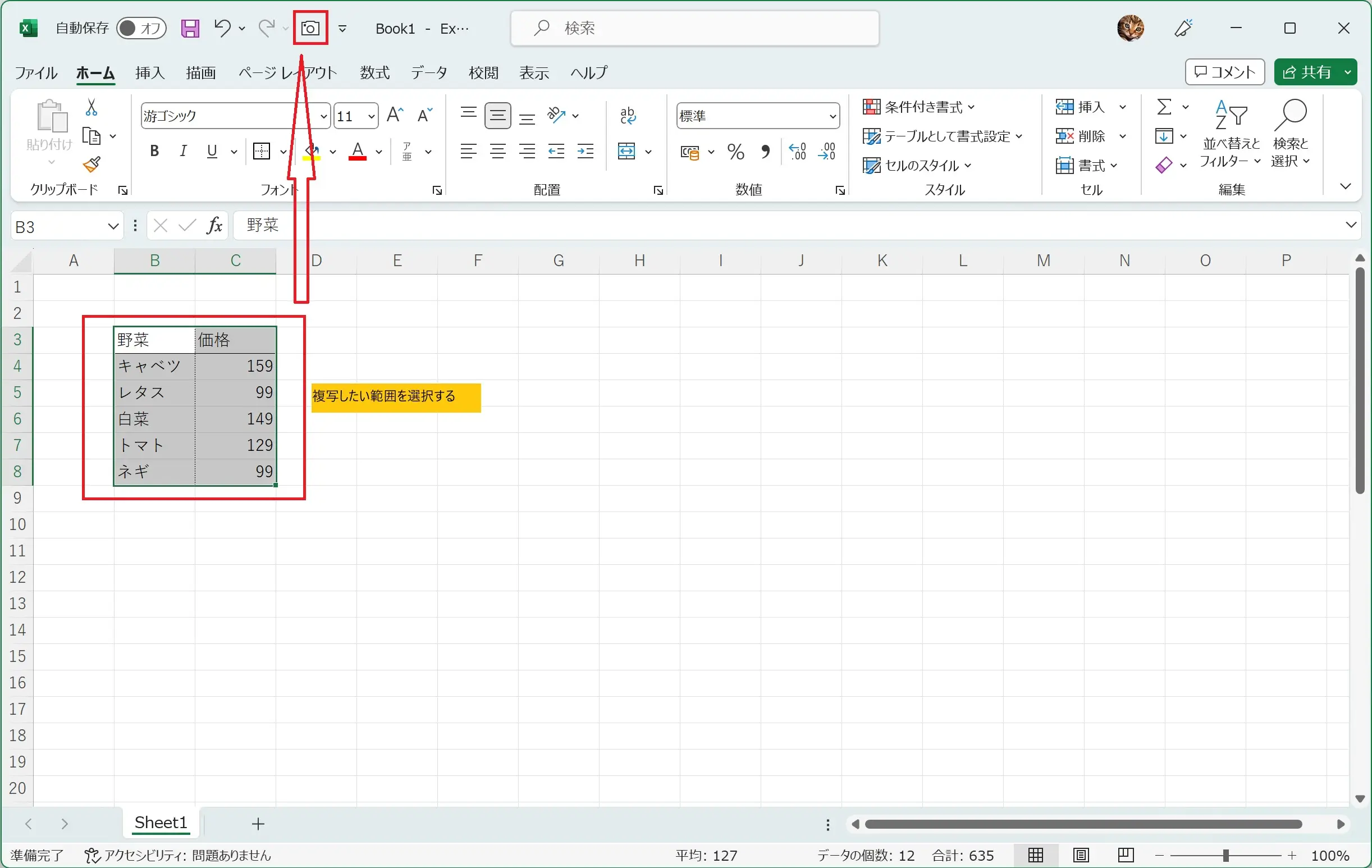
この機能を利用するには、ユーザー自身が設定パネルを開き、作業画面上のアクセスしやすい場所へアイコンを配置しなければなりません。最も汎用性が高く推奨されるのは、ウィンドウ左上(またはリボン下部)に常駐する「クイックアクセスツールバー」への追加です。
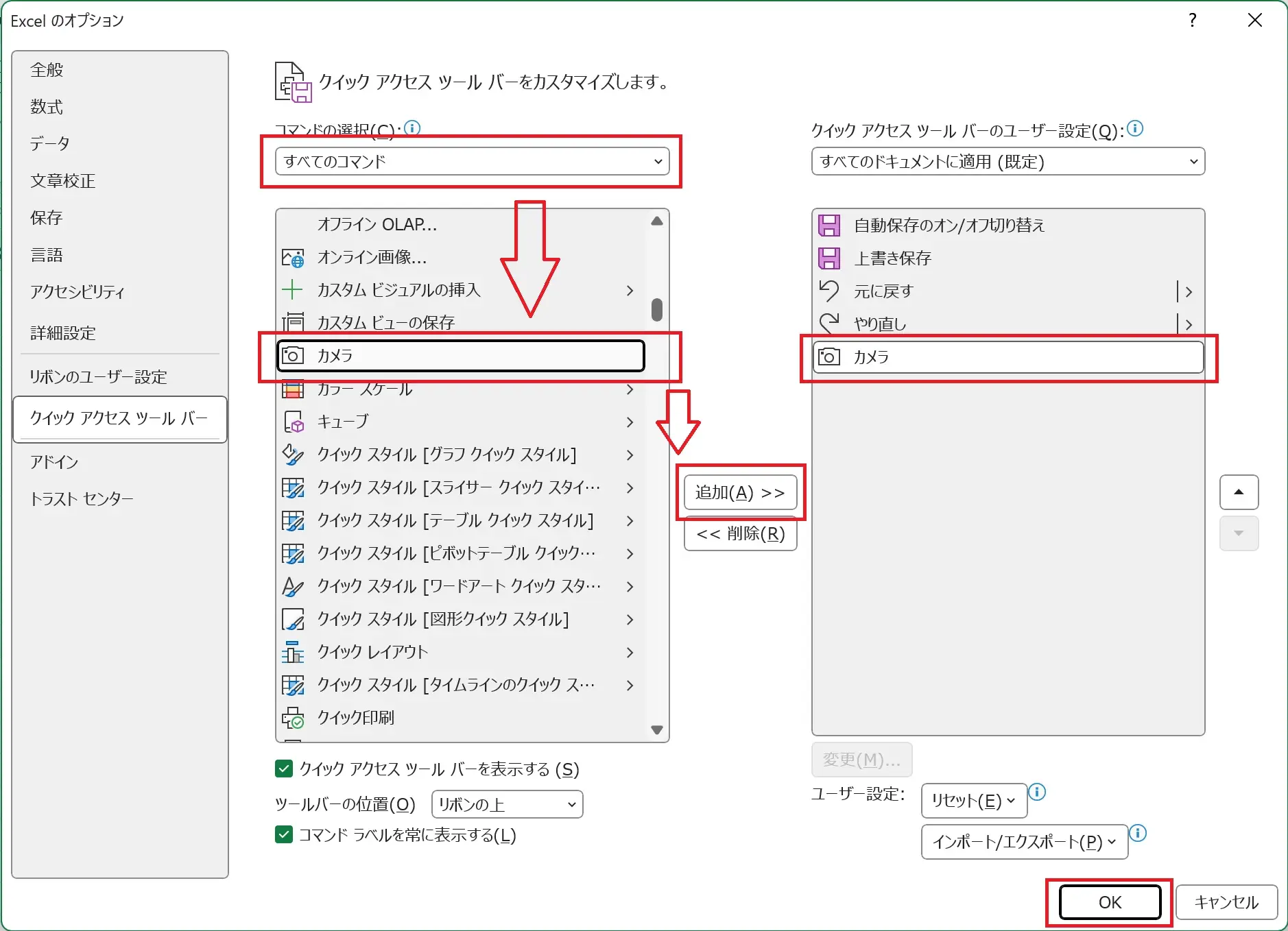
設定の手順は数分で完了します。まず、Excel上部のクイックアクセスツールバーの右端にある下向きの矢印(▼)をクリックし、表示されるメニューから「その他のコマンド」を選択します。オプション画面が開いたら、次のステップに従って設定を進めてください。
【クイックアクセスツールバーへの追加ステップ】
1. 「コマンドの選択」のプルダウンメニューを「基本的なコマンド」から「リボンにないコマンド」または「すべてのコマンド」へ切り替える。
2. アルファベット順・五十音順に並んだコマンド一覧から「カメラ」を探し出して選択する。
3. 中央の「追加」ボタンを押し、右側のツールバー表示欄に「カメラ」が移動したことを確認して「OK」をクリックする。
日常的に多くの帳票を扱う部署であれば、「リボンのユーザー設定」を使って「ホーム」や「表示」タブの中に独自の「ツール」グループを作成し、そこへカメラを配置するのも有効なアプローチです。どちらを選択しても機能自体に差異はありませんが、画面の表示領域を広く保ちたい現場では、ワンクリックで即座に起動できるクイックアクセスツールバーへの配置が定着しています。
【徹底比較】カメラ機能と「図のリンク貼り付け」の決定的な違い
実務担当者の間で頻繁に議論されるのが、「カメラ機能」と「図のリンク貼り付け」の差異です。どちらも「セル範囲をコピーし、元の値が書き換わると自動で同期する画像を配置する」という結果をもたらすため、現場では混同されがちです。両者の特性と運用上の違いを客観的な指標で比較しました。
| 項目 | 詳細・数値データ | 一般的な基準・相場 | 編集部の見解・評価 |
|---|---|---|---|
| 操作ステップ数 | 範囲選択 → カメラ押下 → 描画クリック(計3動作) | コピー → 貼付先選択 → 形式選択 → リンク図(計5動作) | 頻繁に別表を切り出す作業ではカメラ機能が工数を約40%削減。 |
| 生成されるオブジェクト | 数式バーに「=$A$1:$D$10」を持つピクチャ図形 | 数式バーに「=$A$1:$D$10」を持つピクチャ図形 | 内部的なオブジェクト構造およびメモリ消費量は全く同一。 |
| 初期の図形枠線 | デフォルトで「黒の細い外枠線」が付与される | 枠線なし(透明)で生成される | 資料のデザイン統一において、枠線消去の手間が発生するかどうかが分岐点。 |
| クロスプラットフォーム対応 | Windows版のみ完全対応(Mac版は直接コマンドなし) | Windows版・Mac版の双方で利用可能 | 組織内でOSが混在するチームではリンク貼り付けの統一が安全。 |
表の比較からも明らかな通り、生成されるオブジェクト自体は完全に同じ仕組みで動作しています。数式バーに参照先のセル番地がバインドされ、元のデータが更新されると描画エンジンが画像データを再生成します。決定的な違いは、「手数の少なさ」と「初期スタイルの違い」に集約されます。
【実態検証】現場を悩ませる4大トラブルと即効性のある解決策
実務の現場では、カメラ機能の利便性と引き換えに、予期せぬ描画トラブルやファイル動作の重さに悩まされる事例が後を絶ちません。社内ヘルプデスクやITサポート現場に寄せられる相談の中から、特に発生頻度が高い4大トラブルの根本原因と解決策を整理しました。
1. 元のセルを変更したのに画像が「更新されない」
数値を書き換えたにもかかわらずカメラの画像が古いまま残る場合、最も疑うべきはExcelの「計算方法」の設定です。大規模なデータを扱うブックでは、処理速度を優先するために計算方法が「手動」に切り替えられているケースがあります。カメラ機能の再描画はExcelの再計算サイクルに依存しているため、手動設定では変更が即座に反映されません。
「数式」タブから「計算方法の設定」を確認し、「自動」に変更することで解決します。もし意図的に手動運用を維持する必要がある場合は、キーボードの「F9」キー(またはShift+F9)を押下してブック全体の強制再計算を実行すれば、カメラの表示も最新化されます。
2. 貼り付けた画像が「ぼやける・滲む」現象の解消
高精細ディスプレイ(4Kモニター等)の普及に伴い、「カメラで配置した画像だけ文字の輪郭が滲んで読みにくい」という不満が急増しています。これはExcelのグラフィック描画機能が、画面スケーリング(125%や150%の拡大表示)の処理過程でラスター画像を再サンプリングする際に生じる現象です。
解決策として有効なのは、次の2点です。第一に、シート自体のズーム倍率を「100%」に固定した状態でカメラ撮影を行うこと。第二に、「ファイル」>「オプション」>「詳細設定」の「イメージのサイズと品質」項目で、「ファイル内の画像を圧縮しない」にチェックを入れ、デフォルトの解像度を「高保全性」または「330ppi」に引き上げます。これだけで文字の滲みは劇的に改善されます。
3. ファイルが極端に「重い・フリーズする」ときの対策
「1つのシートにカメラオブジェクトを数十個並べたら、スクロールすら重くなった」という悲鳴は、ダッシュボード設計時によく耳にします。カメラ機能は単なる画像ではなく、「バックグラウンドで常に再描画の監視を続けるライブプレビューオブジェクト」です。数が増えるほどCPUとメモリに莫大な描画負荷をかけます。
ファイル全体の肥大化や動作の緩慢さを防ぐには、1シートあたりのカメラ配置数を最小限(推奨5〜10個以内)に抑える設計が不可欠です。静的な数値で良い月次確定データなどは、リンクを維持せず通常の「図(画像)」として値貼り付けに切り替えるなど、運用のメリハリが求められます。
4. 印刷すると位置や文字が「ズレる」物理的な要因
画面上では完璧に見えているレイアウトが、プリンターで出力した途端に枠線からはみ出したり、文字が切れたりするトラブルです。これは、Windowsのディスプレイ描画エンジン(GDI/D2D)とプリンタードライバーの解像度計算(DPI)の差異によって引き起こされます。
対策としては、配置したカメラ図形のプロパティを開き、「プロパティ」タブ内の設定を「セルに合わせて移動やサイズ変更をしない」に変更することが有効です。また、印刷プレビューの段階で改ページプレビューを確認し、セルの境界線と画像のフチに最低でも5〜10ピクセルの余白を確保する配置設計が、現場でのズレ事故を防ぐ防壁となります。
作業速度を3倍にするショートカットとMac版での現実的な代替策
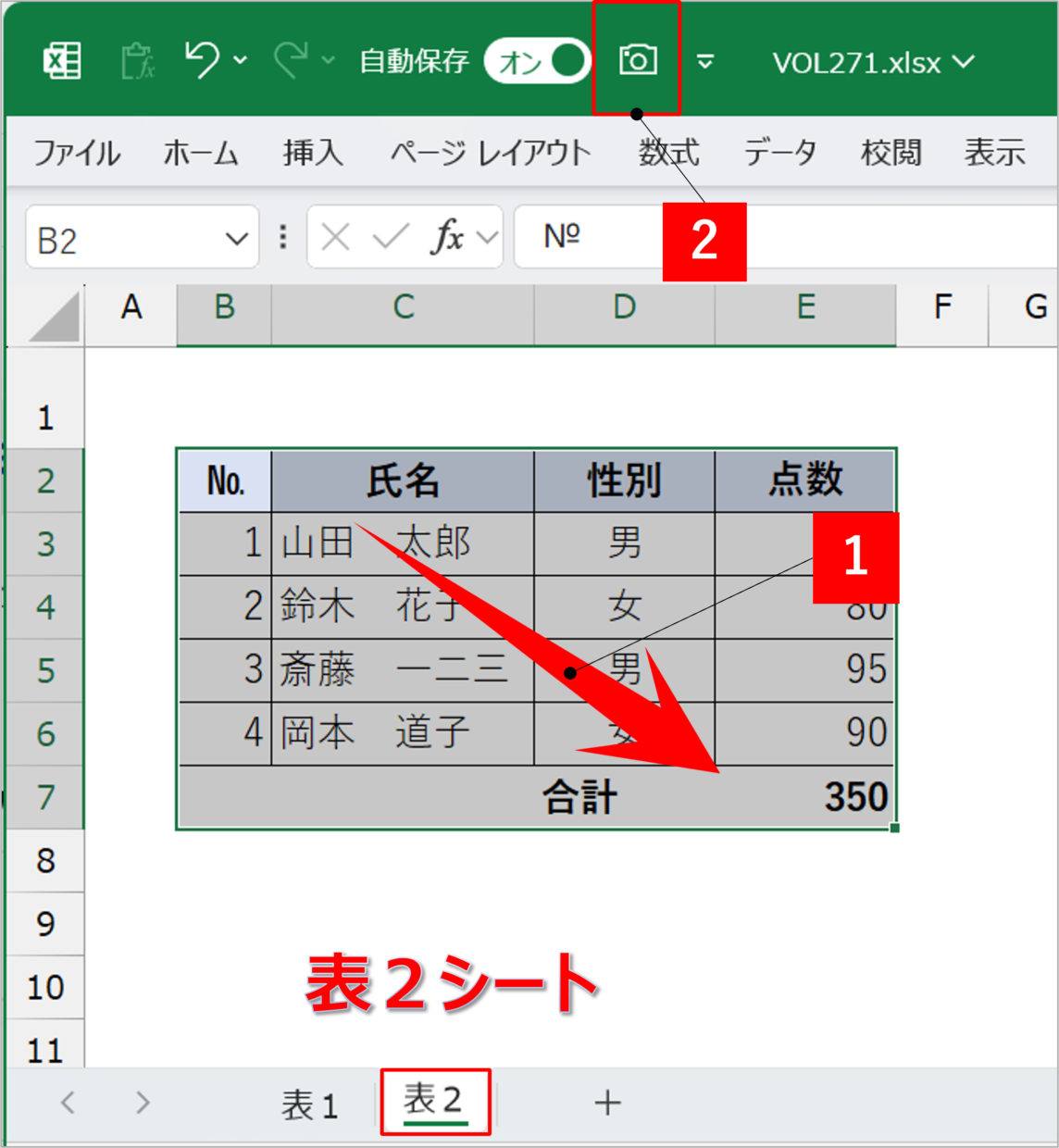
実務のスピードを極限まで高めるには、マウス操作に頼らないワークフローの構築が欠かせません。しかし、カメラ機能には標準の「Ctrl + 〇」といった直接ショートカットは割り当てられていません。そこで活用すべきが、クイックアクセスツールバーの配置順に連動する「Altショートカット」です。
クイックアクセスツールバーの一番左端(1番目)にカメラアイコンを配置した場合、対象範囲を選択した状態で「Alt → 1」を順番に押すだけでカメラが起動します。マウスでリボンを探す必要は一切なくなり、キーボードだけで撮影モードへ移行し、あとは貼り付けたい位置をクリックするだけで作業が完了します。
一方、Mac環境(Excel for Mac)を利用するユーザーには別の課題が存在します。長年の仕様として、Mac版のExcelにはツールバーのカスタマイズ項目に「カメラ」コマンド自体が用意されていません。
しかし落胆する必要はありません。前述の比較表で示した通り、カメラと「図のリンク貼り付け」は実質的に同一の機能です。Mac環境では以下の手順を踏むことで、カメラと全く同じ結果を得ることが可能です。
【Mac版Excelでの完全代替手順】
1. 参照したいセル範囲を選択し、「Command + C」でコピーする。
2. 貼り付け先のシートやセルを選択する。
3. 上部メニューの「編集」または「ホーム」タブの「貼り付け」アイコン横の矢印をクリックする。
4. メニューから「リンクされた図」を選択して貼り付ける。
この手順で生成された図形も、数式バーには元のセル番地がリンクされ、データ変更に伴ってリアルタイムに再描画されます。組織内でWindowsとMacが混在しているプロジェクトでは、マニュアルを「図のリンク貼り付け」で統一する方が、操作の齟齬を防ぐ観点からも合理的です。
一般に知られていない盲点とネットの誤解
WebメディアやSNSの短尺動画では、「カメラ機能を使えばどんな複雑な帳票も一元管理できる魔法のツール」として無批判に礼賛される傾向があります。しかし、ITアーキテクチャの観点から見れば、この機能は決して万能ではありません。
ネット上で散見される最大の誤解は、「カメラ機能を多用しても、セル参照の数式と同じくらい動作が軽い」という思い込みです。一般的なセル参照(=Sheet1!A1など)はメモリ上の数値演算だけで完結しますが、カメラオブジェクトは「グラフィックの再レンダリング処理」を伴います。数十個のカメラが存在するブックを共有フォルダやクラウド(OneDrive/SharePoint)上で共同編集した場合、通信ラグと描画処理が重なり、ブック全体の応答不能を招く引き金になり得ます。
また、「カメラで撮影した図形の中にあるハイパーリンクもクリックできる」というのもよくある誤解です。カメラで表示される内容はあくまで「ピクセル情報としての投影」に過ぎないため、元のセルに設定されたリンクやボタンなどのインタラクティブな機能は、画像上からは一切操作できません。
【プロの結論】おすすめできる現場・避けるべきデータ構造の判断基準
社内システムの設計やオフィス業務の最適化を数多く手掛けてきた専門的な見地から、カメラ機能を積極的に採用すべきケースと、厳に避けるべきデータ構造の境界線を提示します。
【カメラ機能の導入を推奨するケース】
- 列幅の異なる複数の表を1枚の印刷用紙に収める場合:例えば、上段に3列構成の請求先情報、下段に8列構成の明細行を配置する帳票など、同一シート内では列幅の調整が物理的に不可能なフォーマットの統合。
- 経営層・マネージャー向けのサマリーダッシュボード:別々のシートで集計されたKPIテーブルから、重要指標のセル群だけを切り取って1枚のエグゼクティブサマリーに一覧表示させる運用。
【カメラ機能の利用を避けるべきケース】
- 数百行を超える動的な明細データへの配置:行の追加・削除が頻繁に行われるトランザクションデータの中にカメラを埋め込むと、参照範囲のズレや破損のリスクが跳ね上がります。
- 低スペックPCやWeb版Excelでの利用がメインの環境:Web版Excelではカメラ図形の表示はサポートされているものの、描画の更新や微調整においてデスクトップ版ほどの応答性が得られず、ユーザー体験を損なう原因になります。
【エクセル カメラ 機能】に関するよくある質問(FAQ)
Q1:元の表を変更してもカメラの画像が反映されない時はどこを確認すべきですか?
A1:まず「数式」タブの「計算方法の設定」が「手動」になっていないか確認してください。「自動」に変更するか、キーボードの「F9」を押してブック全体を再計算させてください。また、元のセル範囲の名前定義や番地が削除されていないかも併せてチェックが必要です。
Q2:Mac版のExcelでカメラのアイコンが見当たりません。使えないのですか?
A2:Mac版Excelのツールバー設定にはカメラコマンドが存在しません。しかし、セル範囲をコピーした後に「貼り付け」オプションから「リンクされた図」を選択すれば、カメラ機能と全く同一のリアルタイム同期画像を作成できます。
Q3:印刷プレビューで見ると位置がズレたり文字が切れたりします。対策は?
A3:カメラオブジェクトを右クリックして「図の書式設定」を開き、「プロパティ」から「セルに合わせて移動やサイズ変更をしない」を選択してください。また、元のセルの幅に余裕を持たせ、ズーム100%の状態でレイアウトを整えることで印刷時の描画ズレを大幅に軽減できます。
Q4:ショートカットキーで一瞬でカメラを起動する方法はありますか?
A4:クイックアクセスツールバーの左端にカメラを追加し、キーボードの「Alt → 1」を順に押す操作が最速です。セル範囲を選択した後にこの操作を行うだけで、即座に撮影・貼り付けの待機状態に入ります。
Q5:カメラで作成した画像の枠線(黒い線)を消すにはどうすればいいですか?
A5:配置した画像をクリックして選択し、上部に表示される「図の形式」タブを開きます。「図の枠線」をクリックして「枠線なし」を選択すれば、外枠のない自然な表の配置が完了します。
まとめ:2026年の業務効率化を加速させるカメラ機能の最適解
エクセルのカメラ機能は、過去の遺物でも廃止された機能でもなく、正しく引き出して使えばレイアウトの制約を打ち破る極めて強力な武器です。列幅の異なる複数の表を無理なセル結合で歪めることなく、美しく整然としたドキュメントを作成できる恩恵は計り知れません。
一方で、その内部構造は常にメモリを消費するライブ描画オブジェクトであるという事実を忘れてはなりません。多用によるパフォーマンス低下や印刷時のズレといった弱点を理解し、「要所でのみカメラを配置する」「組織の環境に合わせてリンク貼り付けを併用する」といった大人の運用規律を持つことこそが、帳票作成の生産性を劇的に向上させる確かな分水嶺となります。 (出典: エクセル カメラ 機能(Yahoo!ニュース))
SEOライティングとマーケティング戦略の専門家。分かりやすい解説記事で定評があります。